Quản lý đơn hàng bằng AppSheet: hướng dẫn từng bước cho tiệm nhỏ
Thay sổ tay và tin nhắn rải rác bằng một app chạy trên điện thoại, dựng từ chính Google Sheet của bạn. Bảy bước, kèm ảnh màn hình thật từ app mình đã làm.
Tùng Kiều · cập nhật 11/2026 · khoảng 12 phút đọc
Vì sao tiệm nhỏ nên thôi ghi đơn qua tin nhắn
Đơn hàng nằm trong Zalo, Messenger, sổ tay và trí nhớ của chủ tiệm. Ngày thường vẫn xoay xở được. Đến dịp lễ, một đơn bị sót hay bị chồng giờ giao là mất khách.
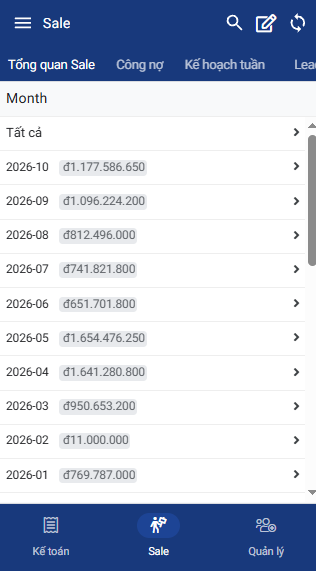
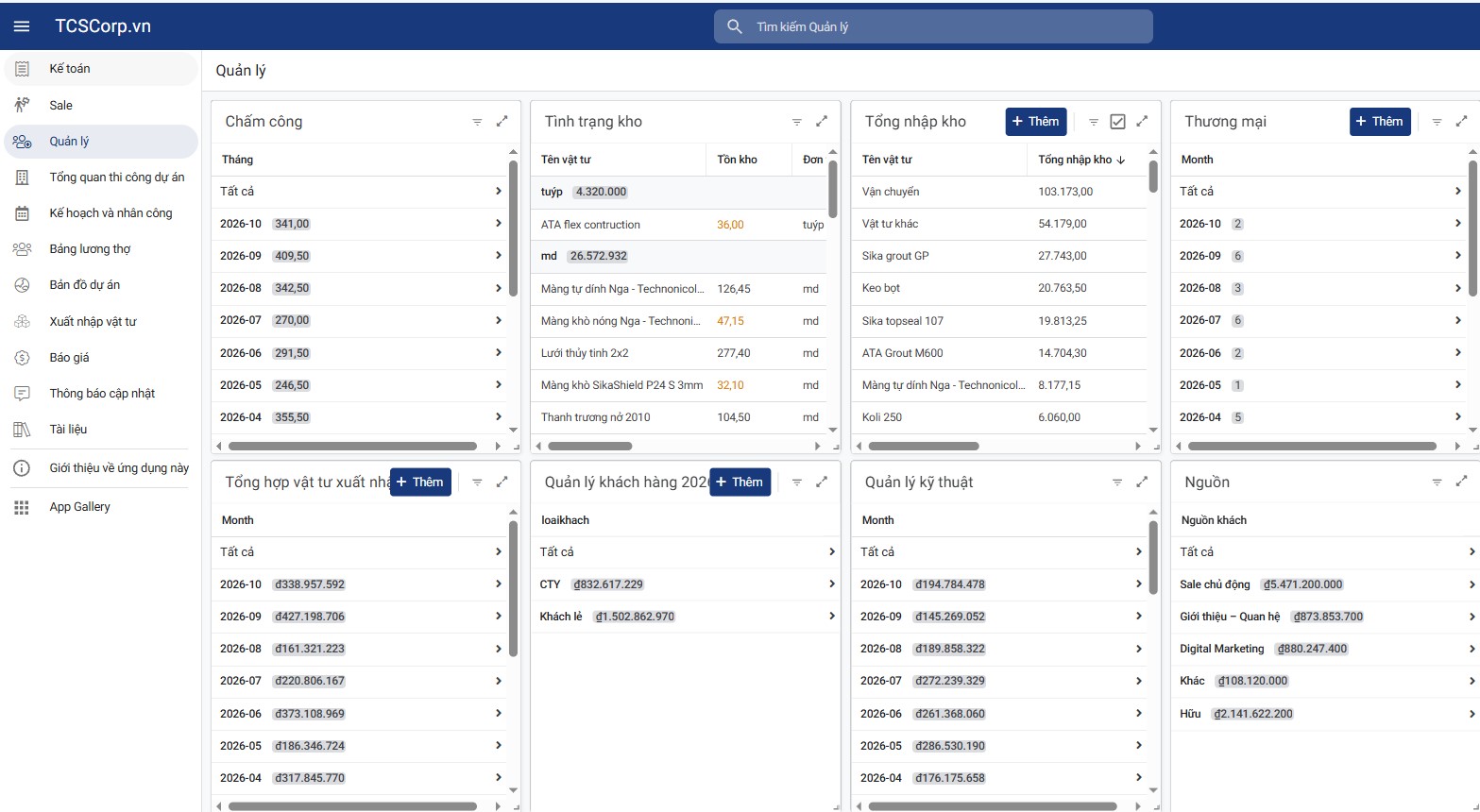
Mình làm app quản lý bằng AppSheet cho TCS Corp (nguồn khách, hóa đơn VAT, doanh thu, vật tư, nhân công, lãi lỗ từng công trình) và dùng cách tương tự cho tiệm hoa. Nhờ vậy mình biết khách đến từ đâu, đơn nào đang làm dở và công trình nào có lãi, không phải đoán.
Một app đơn giản dùng đều hơn một phần mềm xịn không ai mở.
AppSheet là nền tảng không cần viết code của Google, dựng app từ dữ liệu bạn đã có, thường là Google Sheet. Bài này dẫn bạn làm một app quản lý đơn hàng cho tiệm nhỏ từ đầu. Màn hình và tên nút của AppSheet có thể đổi theo thời gian, nên nếu thấy khác, bạn cứ làm theo ý nghĩa của từng bước.
Chuẩn bị Google Sheet cho đúng
App chỉ tốt bằng bảng dữ liệu bên dưới. Hãy dành nửa tiếng ở bước này.
- Mỗi bảng là một tab. Tên tab chính là tên bảng trong AppSheet, nên đừng đổi tên tab sau khi đã tạo app.
- Hàng đầu tiên là tên cột. Mỗi cột chỉ chứa một loại dữ liệu (không trộn chữ và số).
- Mỗi bảng có một cột mã làm khóa chính, ví dụ
MaDon, mỗi dòng một mã khác nhau. - Đặt tên cột không dấu, không khoảng trắng để viết công thức đỡ lỗi. Tên hiển thị tiếng Việt có dấu đặt sau trong AppSheet.
- Tránh công thức trong cột mà app sẽ ghi dữ liệu vào. Việc tính toán nên làm bên trong AppSheet.
Với tiệm nhỏ, ba tab là đủ để bắt đầu: DonHang, KhachHang, SanPham. Đừng cố quản lý kho, công nợ, nhân công ngay từ đầu. Làm đơn hàng cho trơn trước.
Các cột gợi ý cho tab DonHang:
| Tên cột | Kiểu trong AppSheet | Ghi chú |
|---|---|---|
| MaDon | Text (khóa chính) | Giá trị ban đầu UNIQUEID(), ẩn khỏi form nhập |
| NgayNhan | Date | Giá trị ban đầu TODAY() |
| KhachHang | Ref (liên kết bảng KhachHang) | Nhập tên và số điện thoại khách một lần, các đơn sau chọn lại |
| SanPham | Text hoặc Ref | Ref nếu bạn có bảng SanPham kèm giá |
| LoiNhan | LongText | Lời nhắn, yêu cầu riêng của khách |
| NgayGiao | Date | Đặt là bắt buộc (Require) |
| GioGiao | Time | Giúp tránh chồng giờ giao |
| DiaChiGiao | Address | Bấm vào để mở bản đồ |
| TongTien, DaCoc | Price | Số tiền tổng và tiền khách đã cọc |
| TrangThai | Enum | Mới, Đã xác nhận, Đang làm, Đang giao, Hoàn thành, Hủy. Giá trị ban đầu là “Mới” |
| NguonKhach | Enum | Google Maps, Facebook, Zalo, Giới thiệu, Khác. Đây là cột giúp bạn biết kênh nào có đơn |
| AnhThanhPham | Image | Chụp ảnh thành phẩm ngay trong app |
Tạo app từ Google Sheet
- Vào appsheet.com và đăng nhập bằng đúng tài khoản Google đang chứa file Sheet.
- Chọn tạo app mới, bắt đầu từ dữ liệu có sẵn, rồi chọn file Google Sheet vừa chuẩn bị.
- Đặt tên app. AppSheet sẽ đọc các tab và dựng bản app đầu tiên cho bạn.
Lúc này app đã chạy được ở dạng thô: có danh sách đơn và form thêm đơn. Việc của bạn từ bước 3 là biến nó thành thứ tiệm dùng được.
Về cách dữ liệu được đọc, AppSheet nhập các bảng, rồi bạn tinh chỉnh ý nghĩa từng cột (kiểu dữ liệu, ràng buộc, cột nào là liên kết sang bảng khác) trước khi thiết kế giao diện.
Chỉnh kiểu cột: bước quyết định app có dễ dùng không
Vào phần dữ liệu (Data), mở từng bảng và đặt kiểu cho từng cột theo bảng ở bước 1. Mấy chỗ hay bị bỏ sót:
- Khóa chính: cột
MaDonđặt là khóa (Key), giá trị ban đầuUNIQUEID()để app tự sinh mã. - Ref: cột
KhachHangđổi sang kiểu liên kết (Ref) trỏ về bảng KhachHang. Nhờ vậy bạn chọn khách từ danh sách thay vì gõ lại, và xem được toàn bộ đơn của một khách. - Enum: với
TrangThaivàNguonKhach, nhập sẵn danh sách lựa chọn. Chọn từ danh sách luôn nhanh và sạch hơn gõ tay. - Bắt buộc và hợp lệ: chỉ bắt buộc những cột thật cần, như ngày giao và số điện thoại. Bắt buộc quá nhiều thì nhân viên sẽ chán nhập.
- Cột ảo (Virtual column): tạo cột
ConLaiđể app tự tính số tiền còn phải thu.
Nếu có thể, hãy chọn một cột làm “nhãn” (label) cho bảng khách là tên khách. Khi đó danh sách chọn hiện tên thay vì chuỗi mã khó đọc.
Dựng giao diện: chỉ giữ những màn hình tiệm cần
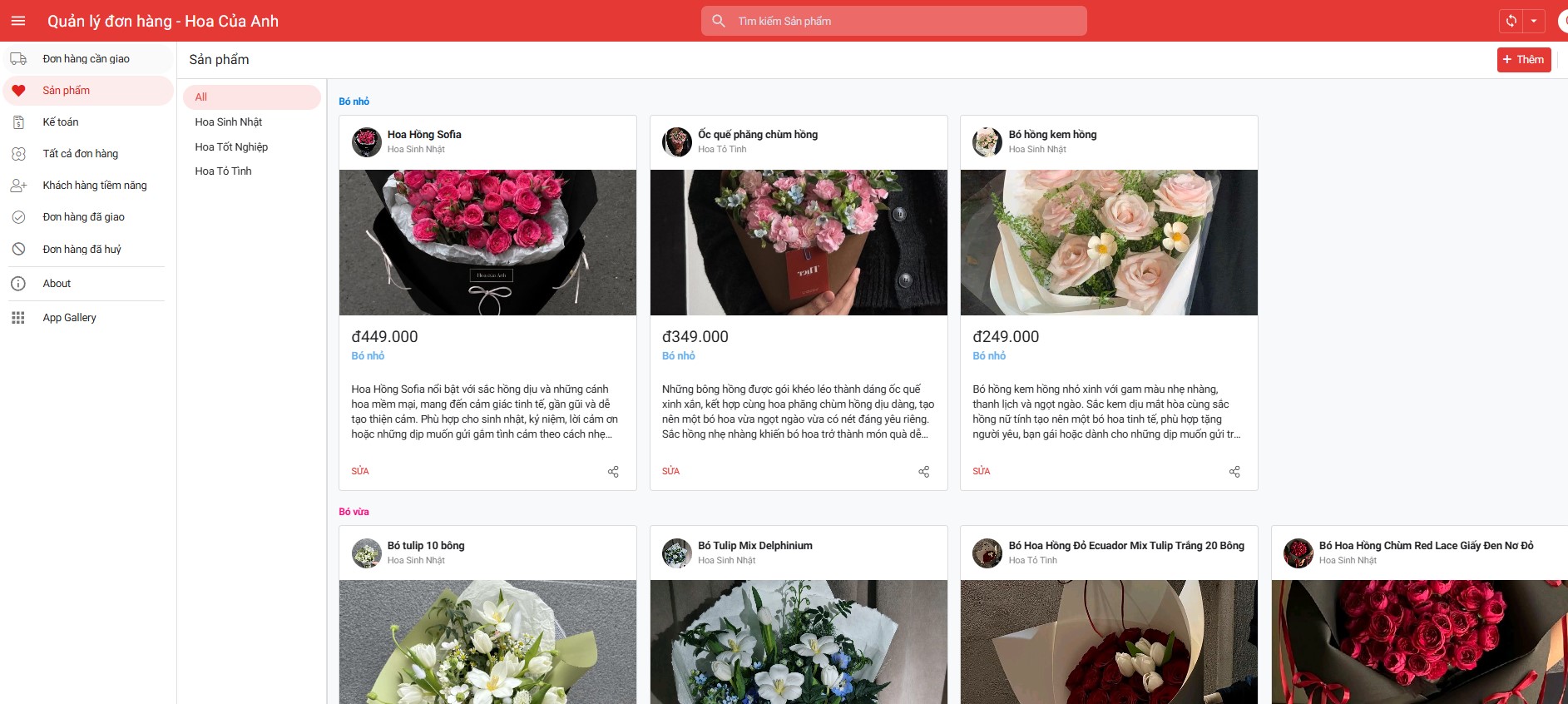
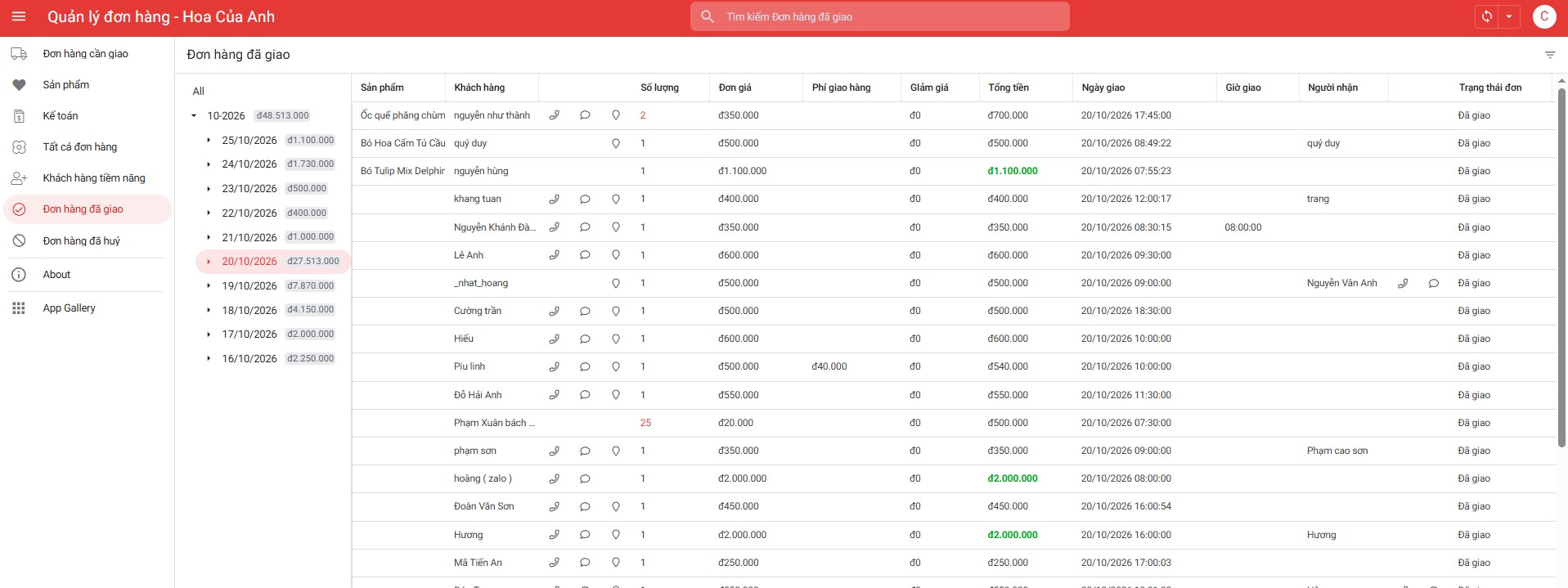
Trong phần giao diện (UX), mỗi màn hình là một “view”. Với tiệm nhỏ, ba view là đủ:
- Đơn hôm nay: danh sách các đơn có ngày giao là hôm nay, dạng thẻ (Deck) để đọc nhanh trên điện thoại.
- Lịch giao: dạng Calendar theo
NgayGiaođể thấy ngày nào đông, tránh nhận quá sức. - Tất cả đơn: dạng bảng (Table) để tìm và sắp xếp.
Để có view “Đơn hôm nay”, tạo một bộ lọc (Slice) trên bảng DonHang với điều kiện:
AND([NgayGiao] = TODAY(), NOT(IN([TrangThai], LIST(“Hoàn thành”, “Hủy”))))Rồi dùng slice đó làm nguồn dữ liệu cho view. Bạn nên đặt “Đơn hôm nay” làm màn hình đầu tiên khi mở app, vì đó là thứ cả tiệm cần nhìn mỗi sáng.
Thêm nút bấm nhanh cho việc lặp lại
Việc tiệm làm nhiều nhất là đổi trạng thái đơn. Thay vì mở form sửa, hãy tạo nút (Action) để một lần bấm là xong:
- Tạo một action loại đặt giá trị cho cột trong dòng hiện tại (set the values of some columns in this row).
- Đặt
TrangThaithành “Hoàn thành”. - Bật hiển thị nút này ở màn hình chi tiết đơn.
Làm tương tự cho “Đang giao” và “Hủy”. Một nút bấm tiết kiệm vài chục giây mỗi đơn, nhân với 40 đơn trong ngày lễ là đáng kể.
Tự động hóa những việc hay quên
Phần Automation của AppSheet cho phép app tự làm việc khi có sự kiện, như gửi email hoặc thông báo từ dữ liệu bạn đã có. Hai việc đáng làm đầu tiên:
- Báo khi có đơn mới: mỗi khi thêm một dòng vào DonHang, gửi thông báo cho chủ tiệm.
- Nhắc đơn trong ngày: mỗi sáng gửi danh sách đơn giao hôm nay.
Một số tính năng tự động hóa nâng cao, như đặt lịch chạy, có thể thuộc gói trả phí. Bạn nên xem bảng gói của AppSheet trước khi thiết kế.
Mình luôn khuyên làm xong ba việc đầu rồi mới tự động hóa. Tự động hóa một quy trình còn rối chỉ làm rối nhanh hơn.
Chia sẻ cho cả tiệm và dùng thử thật
- Thêm email của từng người dùng vào danh sách được truy cập app.
- Gửi link app cho họ, hoặc cài ứng dụng AppSheet trên điện thoại để mở app.
- Cho cả tiệm dùng thử một tuần với đơn thật, song song với cách cũ. Ghi lại chỗ nào họ lúng túng rồi chỉnh.
Nếu bạn muốn người khác chỉ xem được một phần dữ liệu (ví dụ thợ giao hàng chỉ thấy đơn của mình), cần thiết lập vai trò và bộ lọc bảo mật, một tính năng thuộc các gói trả phí cao hơn.
Một việc bạn nên làm ngay từ tuần đầu
- Bắt buộc chọn
NguonKhachcho mỗi đơn mới. - Cuối tháng, đếm số đơn theo từng nguồn. Đây là cách rẻ nhất để biết Google Maps, Facebook hay Zalo đang mang đơn về. Mình đã đo nguồn khách theo cách này ở TCS Corp, và bài case study nói rõ vì sao nên làm từ đầu.
Chi phí: miễn phí để dựng, trả tiền khi chạy thật
Giá tính bằng đô la Mỹ, theo các bảng giá tổng hợp tháng 10 và 11/2026. Hãy xem lại trang giá chính thức của AppSheet trước khi quyết định.
Dựng và thử
Miễn phí, tối đa 10 người dùng thử. Đây là gói để làm thử, không phải để chạy lâu dài.
Starter
5 USD mỗi người dùng mỗi tháng. Dành cho app nhỏ trên Google Sheet, tính năng tự động hóa cơ bản.
Core
10 USD mỗi người dùng mỗi tháng. Thêm vai trò người dùng, bảo mật theo dòng dữ liệu, tự động hóa nâng cao.
Ví dụ tiệm có 3 người dùng app: gói Starter là 15 USD mỗi tháng, gói Core là 30 USD mỗi tháng. Nếu bạn đang dùng một số gói Google Workspace trả phí, thường đã có sẵn giấy phép Core cho từng người dùng trong tổ chức, nên kiểm tra trước khi mua riêng. Giá tính theo người dùng nên chi phí tăng theo số nhân viên dùng app.
Sáu lỗi hay gặp khi mới làm app
- Nhồi mọi thứ vào một bảng. Tách khách, sản phẩm và đơn thành các bảng riêng, nối bằng Ref.
- Đổi tên cột hoặc tab sau khi tạo app. App mất liên kết và báo lỗi. Muốn đổi, hãy đổi cả hai phía.
- Không có khóa chính hoặc có mã trùng. Dữ liệu sẽ ghi sai dòng.
- Để công thức trong cột app ghi vào. Công thức bị ghi đè khi sửa dữ liệu. Hãy dùng cột ảo.
- Bắt buộc quá nhiều trường. Nhân viên sẽ nhập bừa hoặc bỏ không dùng.
- Vừa sửa trên Sheet vừa sửa trên app. Chọn một nơi để nhập chính, thường là app.
Khi nào AppSheet chưa phải lựa chọn tốt
- Có nhiều người dùng: giá tính theo người dùng, nên đội đông thì chi phí tăng nhanh.
- Cần xuất hóa đơn điện tử, kế toán, quản lý kho phức tạp: phần mềm bán hàng chuyên dụng thường phù hợp hơn.
- Dữ liệu rất lớn: Google Sheet có giới hạn riêng, và các gói thấp của AppSheet cũng giới hạn số bảng và dòng khi dùng cơ sở dữ liệu của họ.
Nếu bạn chưa chắc nên chọn Google Sheet, AppSheet hay phần mềm bán hàng, mình sẽ viết bài so sánh riêng. Còn nếu muốn có người dựng app theo đúng cách tiệm bạn đang làm và hướng dẫn nhân viên dùng đến khi quen, bạn có thể nhắn mình.
Bảy việc cần nhớ
- Bắt đầu từ đơn hàngChỉ làm một việc cho trơn trước, rồi mới thêm kho hay công nợ.
- Sheet sạch thì app dễMột hàng tiêu đề, mỗi cột một kiểu, có khóa chính.
- Dùng Ref và EnumChọn từ danh sách nhanh và ít sai hơn gõ tay.
- Chỉ ba màn hìnhĐơn hôm nay, lịch giao, tất cả đơn.
- Nút bấm cho việc lặp lạiĐổi trạng thái đơn chỉ một lần bấm.
- Ghi nguồn kháchBắt buộc chọn nguồn cho mỗi đơn từ tuần đầu.
- Thử một tuần song songChạy app cùng cách cũ rồi mới bỏ sổ tay.
Câu hỏi thường gặp
Mình không biết lập trình thì có làm được không?
Được. AppSheet dựng app từ Google Sheet và bạn chọn kiểu cột, viết vài công thức ngắn như ở trên. Phần khó nhất là thiết kế bảng dữ liệu cho đúng, và bài này đã gợi ý cấu trúc để bạn bắt đầu.
App chạy được trên điện thoại không?
Được. Bạn mở app bằng link hoặc cài ứng dụng AppSheet trên điện thoại, và dùng được trên cả máy tính.
Dữ liệu của mình nằm ở đâu?
Với cách làm trong bài, dữ liệu nằm trong Google Sheet của chính bạn. Nếu sau này không dùng AppSheet nữa, bạn vẫn giữ nguyên dữ liệu.
Có cần trả tiền ngay không?
Dựng và thử thì miễn phí với tối đa 10 người dùng thử. Khi cả tiệm dùng thật, bạn cần một gói trả phí, hoặc kiểm tra xem gói Google Workspace của bạn đã gồm giấy phép sẵn chưa.
Mình có thể nhờ bạn làm giúp không?
Được. Mình làm app theo đúng cách cửa hàng đang vận hành và hướng dẫn bạn cùng nhân viên dùng đến khi quen. Phí hợp tác bắt đầu từ 5 triệu đồng mỗi tháng, chưa gồm các khoản tài sản bạn tự trả.
Nguồn tham khảo
- Tài liệu AppSheet: hướng dẫn nhanh tạo app đầu tiên từ cơ sở dữ liệu, cách nhập Sheet và đổi cột thành Ref.
- Advanced Web: giới thiệu AppSheet, cách nhập Sheet, kiểu cột, view và action.
- Bảng giá AppSheet 2026 (tháng 11/2026), giá Starter, Core, Enterprise Plus.
- AppSheet Pricing 2026, giới hạn gói miễn phí và các gói trả phí.
- AppSheet Pricing and Limits, giấy phép Core đi kèm một số gói Google Workspace.
Muốn có app quản lý đơn cho cửa hàng của bạn?
Kể mình nghe cách bạn đang ghi đơn. Mình đọc và trả lời qua Zalo, chưa cần quyết định gì.
Nhắn Zalo cho mình